Photoshop(PS)是一款強大的圖像處理軟件,廣泛用于產品后期處理,尤其是摳圖操作。地毯產品由于紋理復雜、邊緣不規則,摳圖時需特別注意細節。本教程將詳細介紹如何使用PS軟件對地毯產品進行高效、精準的摳圖操作,提升產品圖像的視覺效果。
### 一、準備工作
1. **打開圖像**:啟動PS軟件,點擊“文件”>“打開”,選擇需要處理的地毯產品圖片。
2. **復制圖層**:為避免誤操作原圖,右鍵點擊背景圖層,選擇“復制圖層”,創建一個副本。
3. **調整視圖**:使用放大工具(快捷鍵Z)放大圖像,便于觀察地毯邊緣細節。
### 二、摳圖工具選擇
根據地毯的紋理和背景復雜度,推薦使用以下工具:
- **魔棒工具**:適用于背景顏色單一的圖像。選擇魔棒工具(快捷鍵W),調整容差值(建議20-30),點擊背景區域進行快速選擇,然后按Delete鍵刪除背景。
- **快速選擇工具**:適合背景稍復雜的圖像。選擇快速選擇工具(快捷鍵W),拖動鼠標在地毯主體上涂抹,PS會自動識別邊緣。若選擇過多,可按住Alt鍵減選。
- **鋼筆工具**:針對精細摳圖,如地毯邊緣有毛發或復雜圖案。選擇鋼筆工具(快捷鍵P),沿地毯邊緣逐個點擊創建路徑,完成后右鍵選擇“建立選區”,設置羽化半徑(建議1-2像素)以平滑邊緣。
### 三、摳圖操作步驟
以鋼筆工具為例,詳細步驟如下:
1. **創建路徑**:使用鋼筆工具在地毯邊緣點擊,形成閉合路徑。注意在拐角處添加錨點,并拖動控制柄調整曲線,確保路徑貼合地毯輪廓。
2. **建立選區**:路徑完成后,右鍵選擇“建立選區”,設置羽化半徑為1像素,點擊“確定”。
3. **反選并刪除背景**:如果選區為地毯主體,按Ctrl+Shift+I反選(選擇背景),然后按Delete鍵刪除背景。若背景為透明,可添加新圖層填充顏色檢查效果。
4. **細化邊緣**:對于地毯毛發或紋理部分,使用“選擇并遮住”功能(在選區狀態下,頂部菜單選擇“選擇并遮住”)。調整邊緣檢測、平滑和羽化參數,用畫筆工具涂抹邊緣,使摳圖更自然。
### 四、后期處理
1. **檢查細節**:放大圖像,檢查是否有殘留背景或缺失部分。如有問題,使用橡皮擦工具(快捷鍵E)或圖層蒙版進行修復。
2. **添加新背景**:摳圖完成后,可添加純色或場景背景。點擊“文件”>“置入嵌入對象”,選擇背景圖像,調整大小和位置。
3. **保存文件**:點擊“文件”>“存儲為”,選擇格式如PNG(保留透明背景)或JPEG(適用于網頁展示)。
### 五、常見問題與技巧
- **問題:邊緣生硬**:解決方案是增加羽化半徑或使用“選擇并遮住”工具柔化邊緣。
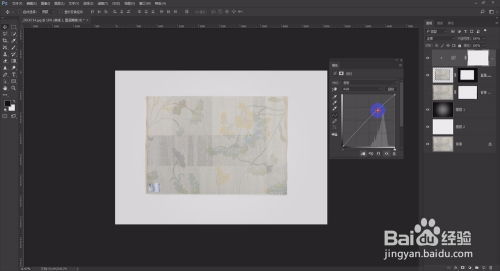
- **技巧:利用通道摳圖**:對于顏色對比強烈的地毯,可進入通道面板,復制對比度高的通道,用色階調整增強對比,然后載入選區進行摳圖。
- **效率提示**:結合快捷鍵(如Ctrl+Z撤銷、Ctrl+D取消選區)提升操作速度。
通過以上步驟,您可以輕松完成地毯產品的摳圖操作,提升產品圖像的專業度。多加練習,熟悉PS工具,將幫助您應對更復雜的圖像處理任務。